 |
 |

|


|
||||||||||||||||||||||||
|
||||||||||||||||||||||||
 |
||||||||||||||||||||||||
|
||||||||||||||||||||||||
|
||||||||||||||||||||||||
|
||||||||||||||||||||||||
 |
||||||||||||||||||||||||
| 【7】サークルを作ろう | ||||||||||||||||||||||||
|
||||||||||||||||||||||||


|
|
|
|
|
|||||||||||||||||||||||||||||||||||||||||||||||||||||||||||||||||||||||||||||||||||||||||||||||||||||||||||||||||||||||||||||||||||||||||||||||||||||||||||||||||||||||||||||||||||||||||||||||||||||||||||||||||||||||||||||||||||||||||||||||||||||


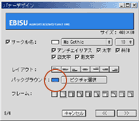

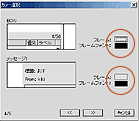
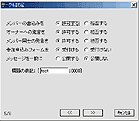
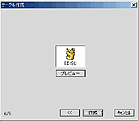

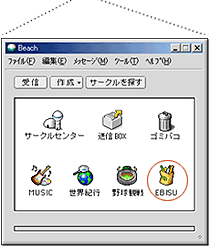

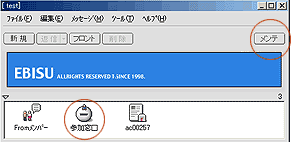

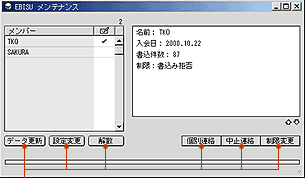


|
||||
| Beachの機能に関するお問い合わせはこちらへ | ||||
|
||||
 |
||||
|
||||
  |
|
|||
|
||||
|
|
|
|
||||||||||||||||||||||||
|
||||||||||||||||||||||||
|
||||||||||||||||||||||||
|
||||||||||||||||||||||||
|
||||||||||||||||||||||||
|
||||||||||||||||||||||||
|
||||||||||||||||||||||||
| 【7】サークルを作ろう | ||||||||||||||||||||||||
|
||||||||||||||||||||||||
|
|
|
|
|
|||||||||||||||||||||||||||||||||||||||||||||||||||||||||||||||||||||||||||||||||||||||||||||||||||||||||||||||||||||||||||||||||||||||||||||||||||||||||||||||||||||||||||||||||||||||||||||||||||||||||||||||||||||||||||||||||||||||||||||||||||||
|
||||
| Beachの機能に関するお問い合わせはこちらへ | ||||
|
||||
|
||||
|
||||
|
|
|||
|
||||

