|
| 【1】 |
ユーザー登録 |
|
| 【2】 |
基本画面 |
|
・ |
ボタンの機能 |
|
・ |
アイコンの説明 |
|
・ |
最初にやってみよう |
|
| 【3】 |
サークルを探そう |
|
・ |
キーワードで探す |
|
・ |
ジャンルで探す |
|
・ |
Beachのジャンル |
|
・ |
紹介カードとは |
|
・ |
ニュース型と
コミュニティ型 |
|
| 【4】 |
サークルに参加しよう |
|
・ |
参加の手順 |
|
・ |
退会するには |
|
| 【5】 |
サークルBOXの中身 |
|
・ |
ボタンの機能 |
|
・ |
アイコンの説明 |
|
| 【6】 |
メッセージの送受信 |
|
・ |
メッセージの受信 |
|
・ |
メッセージの送信 |
|
| 【7】 |
サークルを作ろう |
|
・ |
サークルの作り方 |
|
・ |
オーナーになると |
|
|
|
 |
|
 |
|
|
●メッセージの受信
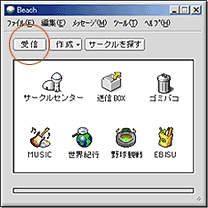
サークルに参加し「受信」ボタンを押すと、メッセージを受信します。
受信したメッセージはそれぞれのサークルBOXの中に自動的に振り分けられます。 |
|
 |
|
 |
|
 |
|
1.受信ボタンを押します。
受信したメッセージは
それぞれのサークルBOXの中に
自動的に振り分けられてはいります。 |
|
 |
|
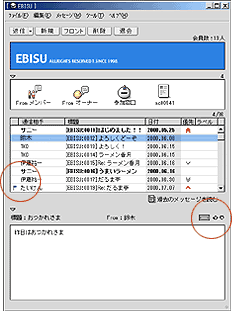
2.サークルボックスを開きます。
新しく届いたメールがリストに表示されています。 |
 |
未読のメールには... |
| 新しく届いたメールには青い旗マークがつきます。 |
|

クリックするとメッセージ画面に表示するフルスクリーン画面に切り替わります。

メッセージをリストの順に表示します。
|
|
|
|
|
|
|
●メッセージの送信
メッセージは、
1.サークルへの新規メッセージ
2.サークルへ返信(サークルへ返信)(発言者へ返信)
3.オーナーへメッセージ
の3種類となります。
それぞれのサークルの設定によって、送信できるメッセージは異なります。 |
|
|
|
|
|
|
 |
|
1.「新規」ボタンを押す
新規メッセージウィンドウが表示されます。 |
|
 |
|
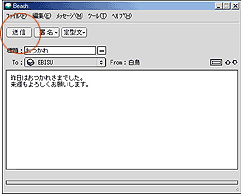
2.標題とメッセージを入力する
3.「送信」ボタンを押す
|
|
|
|
2.サークルへ返信発言を送信する(サークルへ返信)(発言者へ返信) |
|
|
|
 |
|
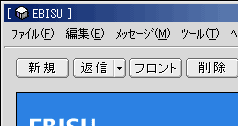
1.「返信」ボタンを押す
返信用のメッセージウィンドウが表示されます。
返信はそのメッセージを受信したサークル宛てに
送信されます。 |
|
プルダウンメニューから送信先を選択する
「返信」を選ぶとそのサークル宛て
「発言者に返信」を選ぶとそのメッセージを書いたメンバー宛てとなります。 |
|
|
|
2.標題とメッセージを入力する
3.送信ボタンを押す
送信済みメッセージは
送信BOX内の送信済みBOXにはいります。
|
|
 |
|
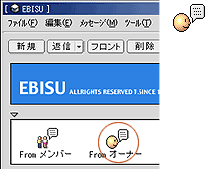
1.オーナーアイコンをダブルクリック
fromオーナーBOXが開きます。
2.「新規」ボタンを押す
新規メッセージウィンドウが開きます。
3.標題・メッセージを入力する
4.「送信」ボタンを押す
|
|
※サークルの作り方に関する説明は次のページをご覧ください。 |
|