|
|
【簡単インストール/ウィンドウズ(Windows)】 |
 |
|
|
 |
|
|
 |
|
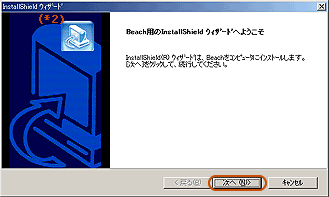
インストーラアイコンをダブルクリック(*1) すると、この画面が表示されます。
「次へ (N)」をクリックしてください。 |
|
 |
|
 |
|
|
|
|
|
|
|
|
|
|
(*1) ダブルクリック
マウスボタンのクリックを素早く連続して2回行なうこと。 |
|
|
|
|
|
|
(*2 ) ウィザード
メニューにしたがって項目を選択していくだけで簡単にできる機能のこと。 |
|
|
|
|
|
|
|
 |
|
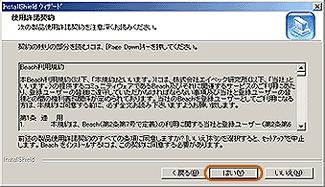
Beach の使用許諾契約が表示されます。
お読みになった上で、全ての条項に同意された方は「はい」を
クリックしてください。 |
|
 |
|
使用許諾契約に同意されない方は「いいえ」をクリックしてください。
Beach のインストールを終了します。
Beach をお使いいただくには、使用許諾契約に同意する必要があります。 |
|
|
|
|
|
|
|
|
|
|
 |
|
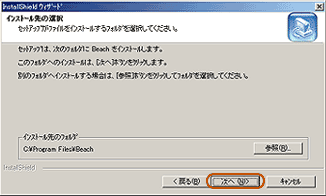
Beach をインストールする場所を選択します。
たいていの場合、C:Program Files\Beach にインストールされますが、
C:Program Files\Beach 以外にインストールしても Beach を使うことができます。 |
|
 |
|
「インストール先のフォルダ(*3)」を確認し、
「次へ (N)」をクリックしてください。 |
|
|
|
|
|
|
|
|
|
|
(*3) フォルダ
ファイルをまとめて入れる場所。フォルダにはそれぞれ名前を付けて、分類することができる。 |
|
|
|
|
|
|
|
 |
|
|
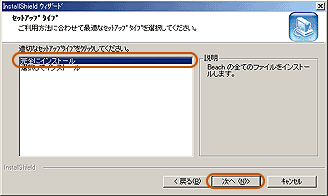
「完全にインストール」を選択し、「次へ (N)」をクリックしてください。 |
|
 |
|
|
|
|
|
|
|
|
|
|
 |
|
|
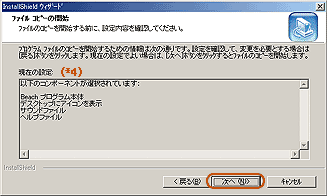
「次へ (N)」をクリックしてください。 |
|
 |
|
|
「インストール先のフォルダ(*3)」を確認し、「次へ (N)」をクリックしてください。 |
|
|
|
|
|
|
|
|
|
|
(*4) コンポーネント
アプリケーションをインストールする時に利用するファイルのこと。
また、アプリケーションを構成する種々のファイルを指す場合もある。 |
|
|
|
|
|
|
|
 |
|
|
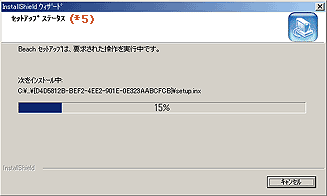
インストールが始まります。しばらくお待ちください。 |
|
 |
|
|
|
|
|
|
|
|
|
(*5) セットアップステータス
ソフトウェアのインストール作業状況を指す。 |
|
|
|
|
|
|
|
|
|
 |
|
|
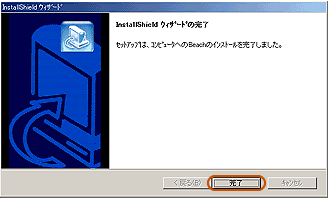
インストールが完了しました。「完了」をクリックしてください。 |
|
 |
|
|
|
これでインストールは終わりです。
デスクトップにこのようなアイコンが表示されます。 |
|
 |
|
|
アイコンをダブルクリックすると、Beach が起動(*6)します。 |
|
page top  |
|
Beachはさまざまなジャンルのサークルが集まったコミュニティモールです。
好きなサークルを集めてあなただけのBeachを楽しんでください。 |
|
|
|
|
|
|
|
|
(*6 ) 起動
アプリケーションを動作可能な状態にすること。
通常はアプリケーションのアイコンをダブルクリックして起動する。 |
|
|
|
|
|
|